
Funcionalidade · Planejar viagem
Eu chego? Onde paro e quanto custa.
Antes de sair, o Carllog diz se o carro chega, onde recarregar e quanto a viagem vai custar.
O dono escolhe de onde sai e para onde vai. O Carllog monta a viagem com o consumo que o carro já fez na estrada, o relevo do caminho, os eletropostos e os pedágios, e responde com o tempo total, as paradas e o custo. Dá para mudar a velocidade, a reserva de bateria e pedir ida e volta.
Público
Para quem é
Quem vai pegar estrada com o elétrico
Quer saber se chega e onde parar antes de sair de casa.
Quem viaja com frequência
Compara velocidades e reservas para escolher o plano mais rápido ou mais barato.
Dono de híbrido
Vê até onde vai no elétrico e quanto gasta de combustível.
Manual de uso
Como funciona
Cada passo com a parte da tela de que ele fala.
Passo 1
Etapa 1: escolha os pontos
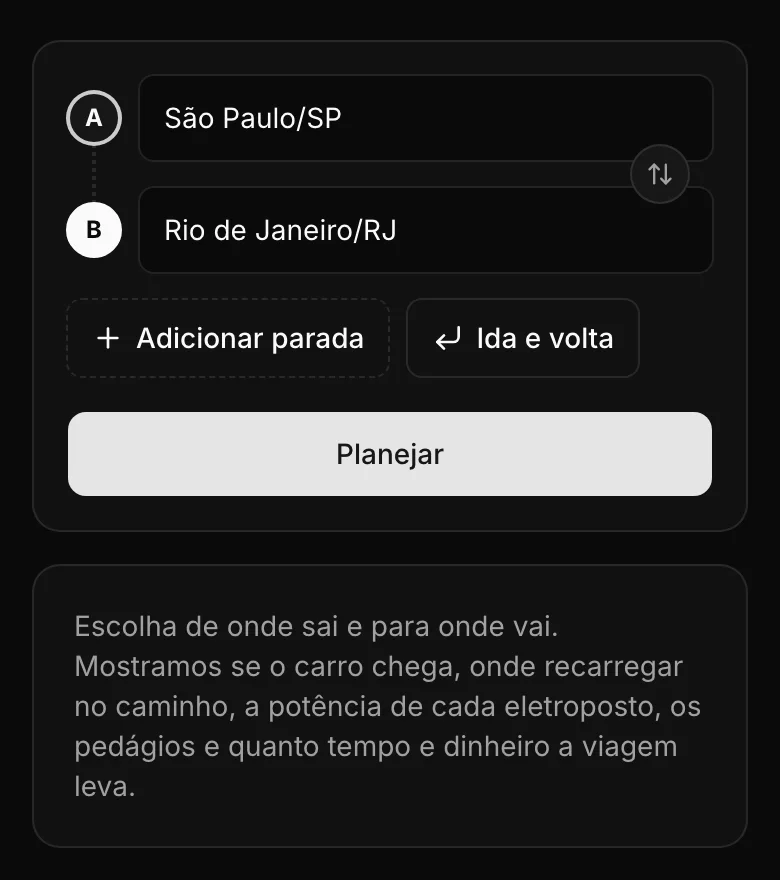
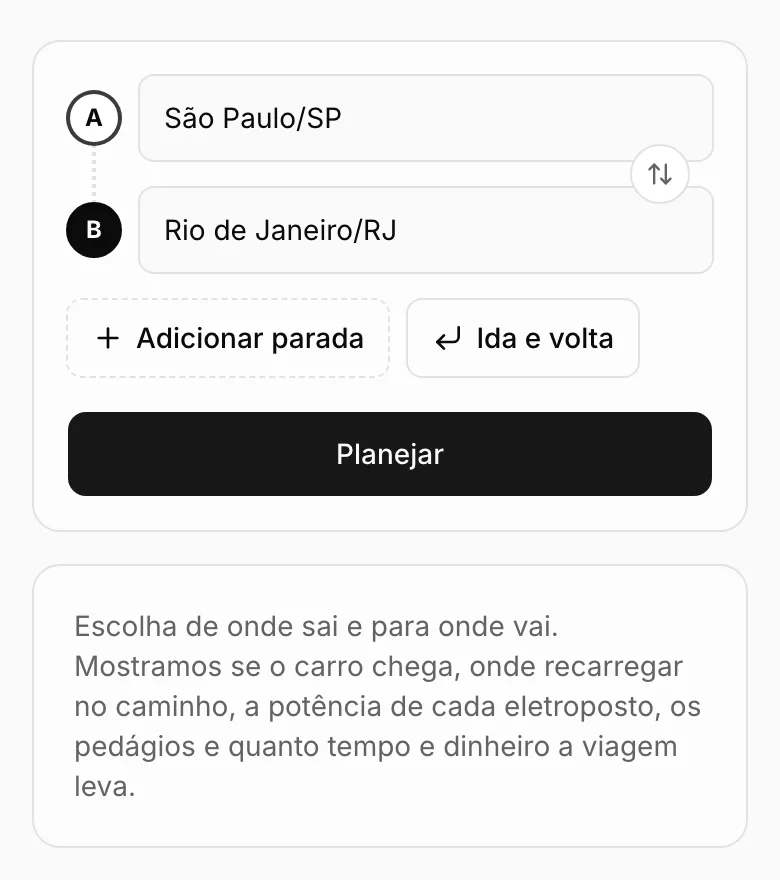
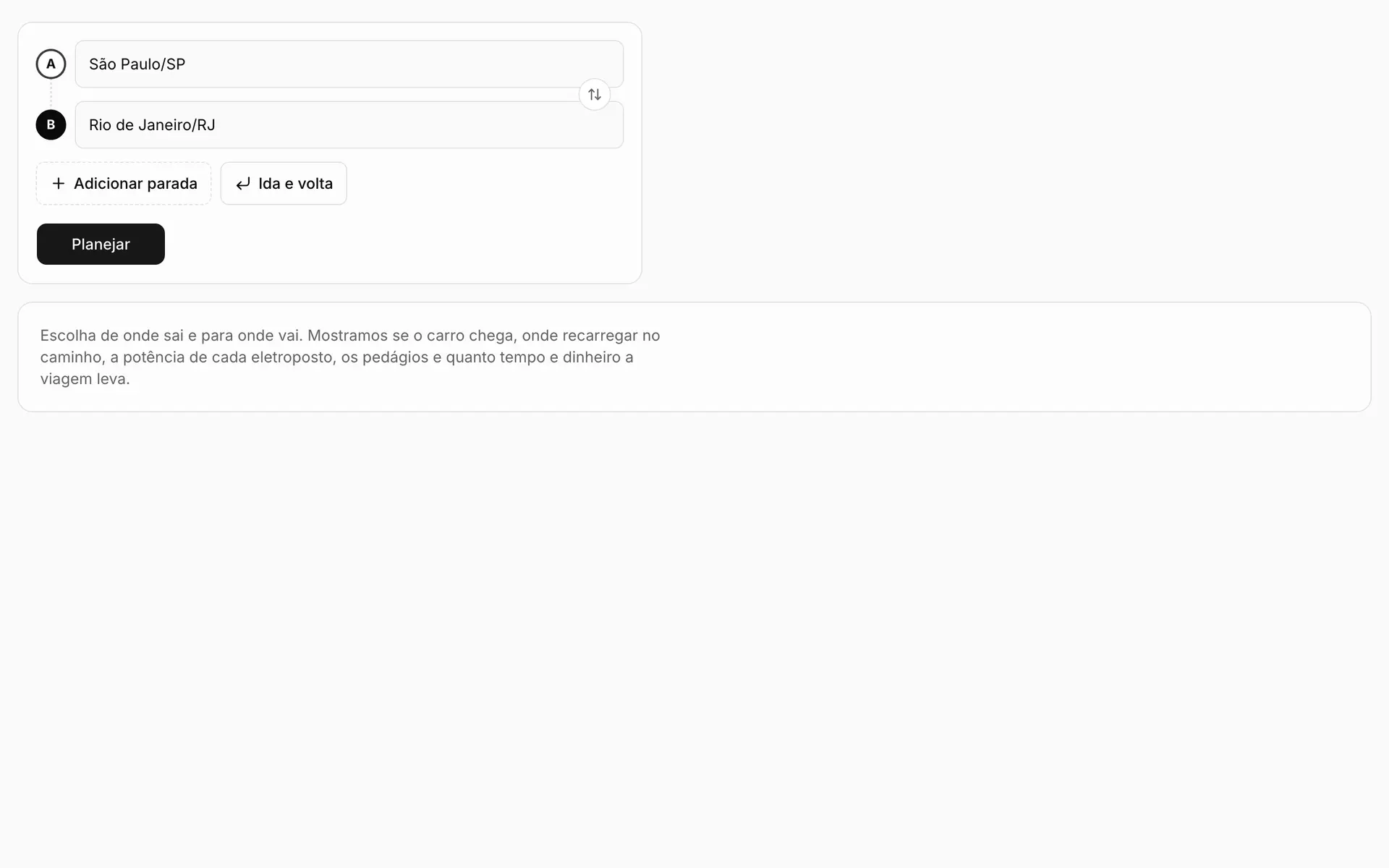
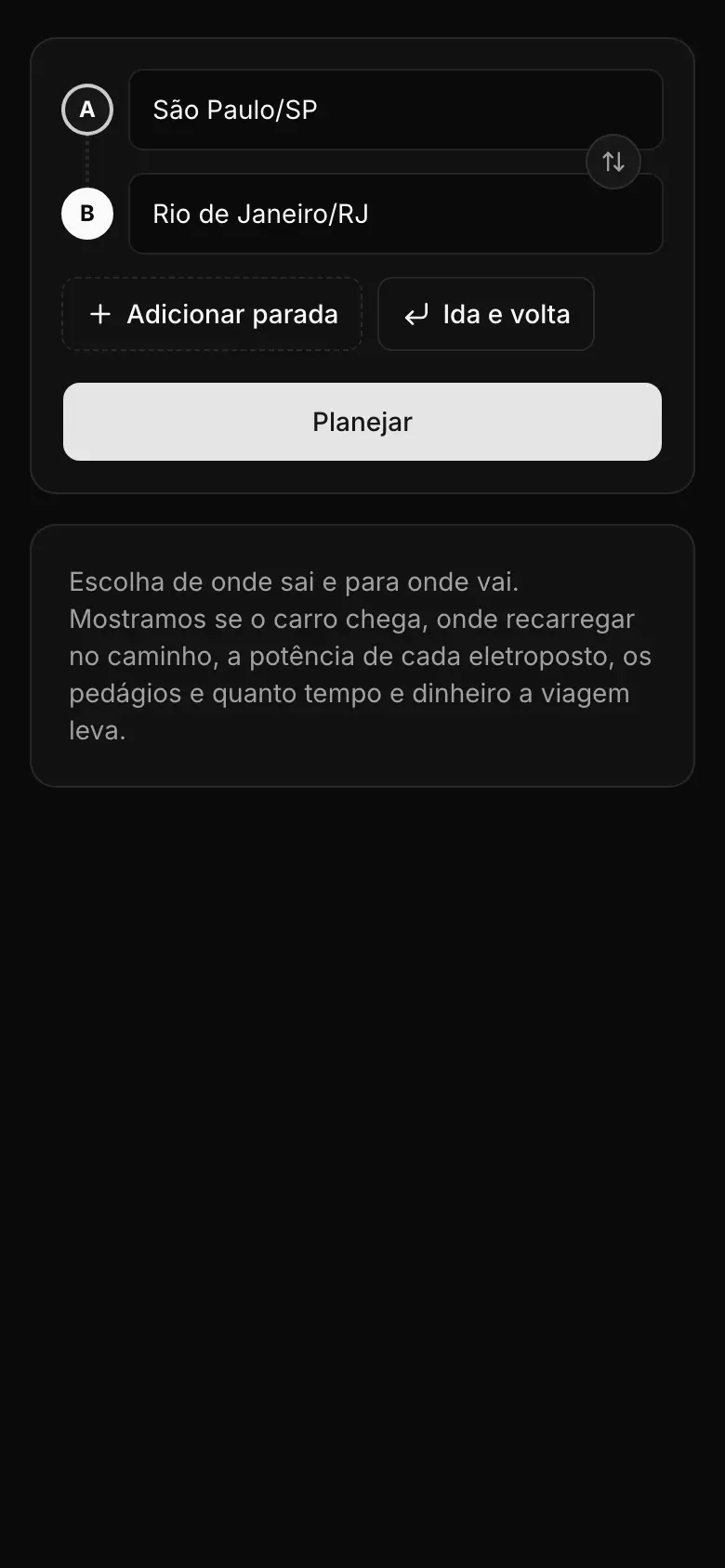
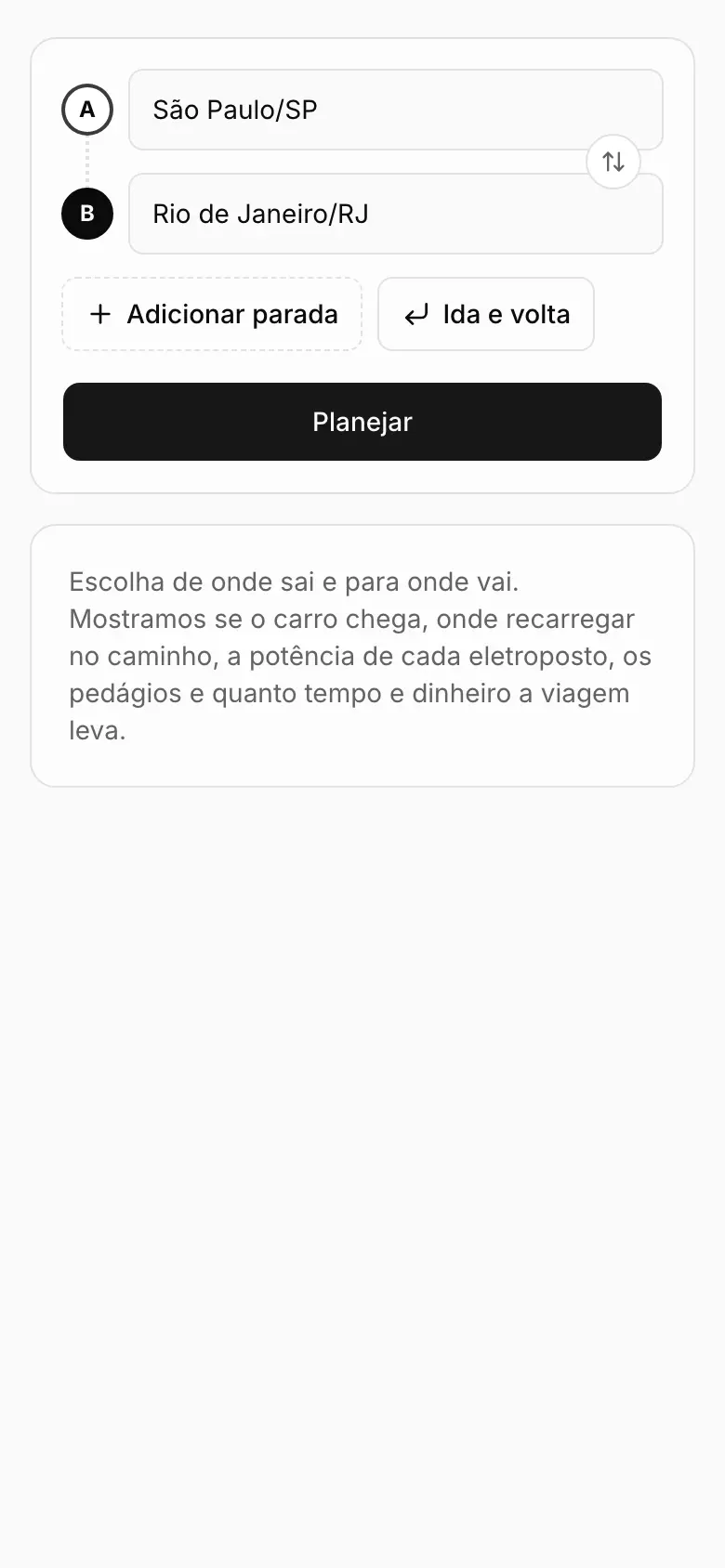
A tela abre só com a saída e o destino. Dá para adicionar paradas no meio e marcar ida e volta. Nada é calculado até você tocar em Planejar.
Passo 2
Etapa 2: toque em Planejar e veja a resposta
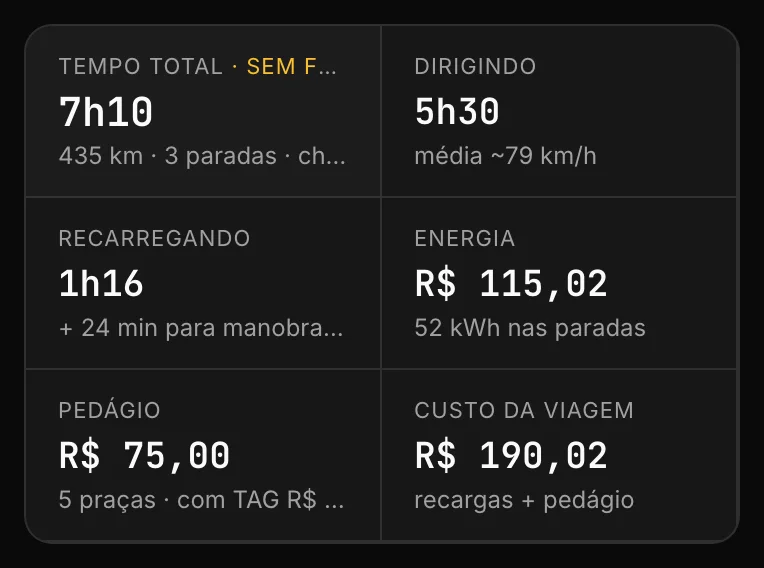
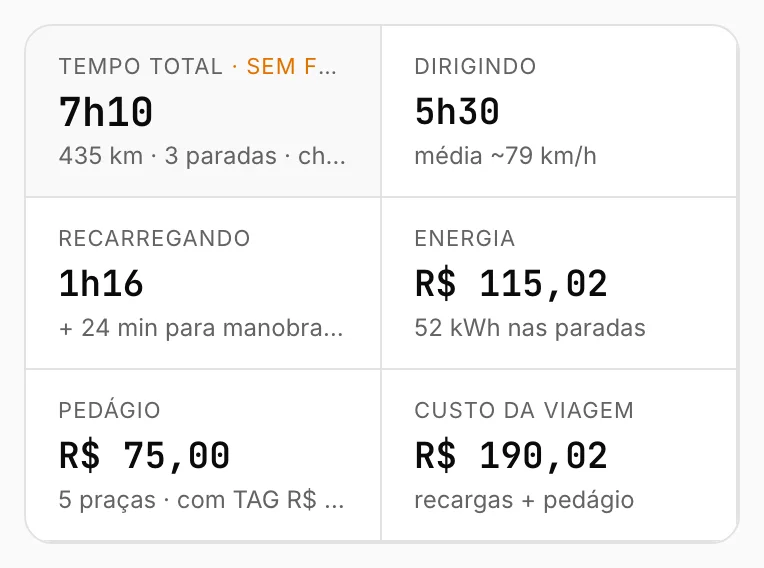
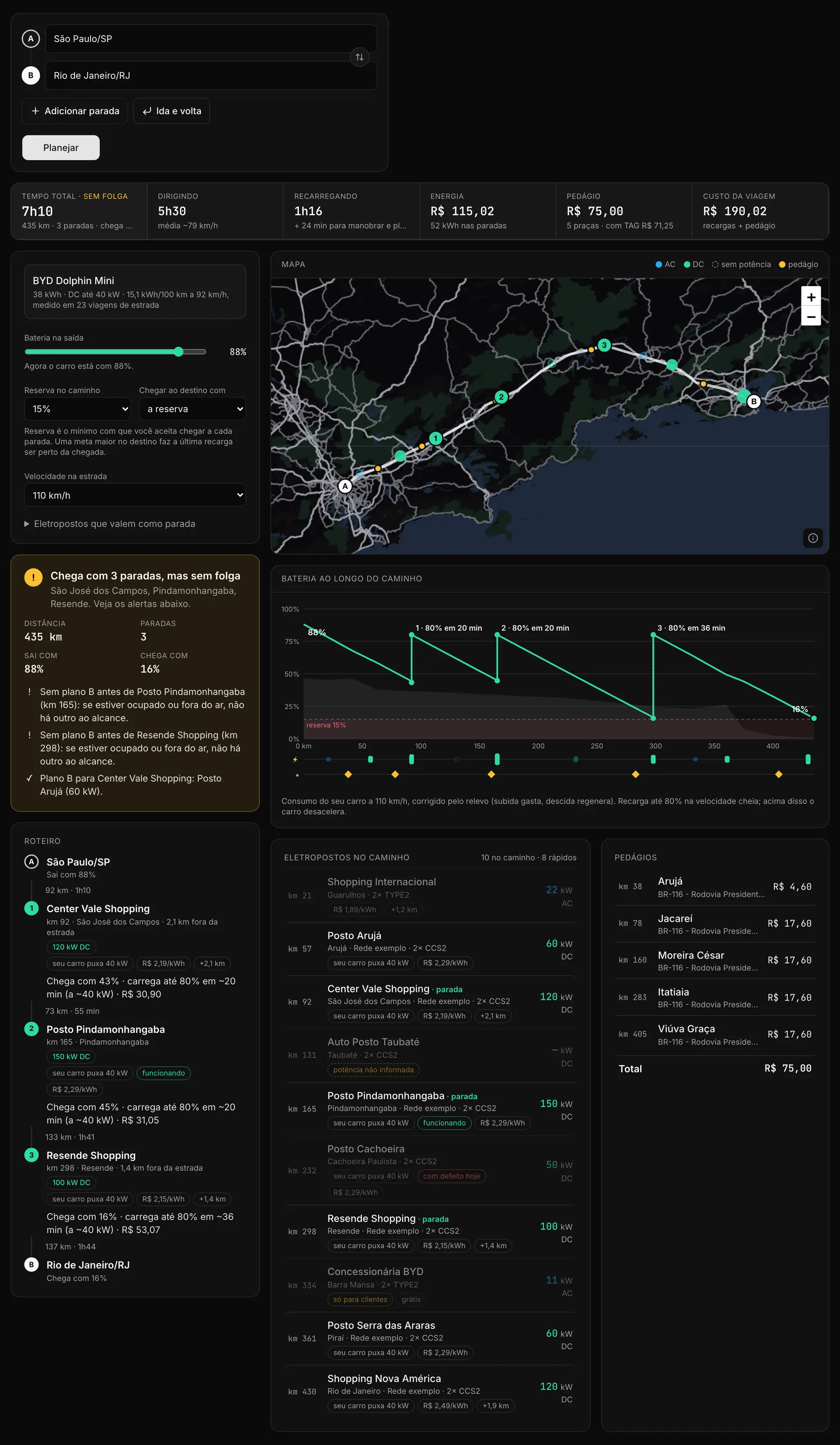
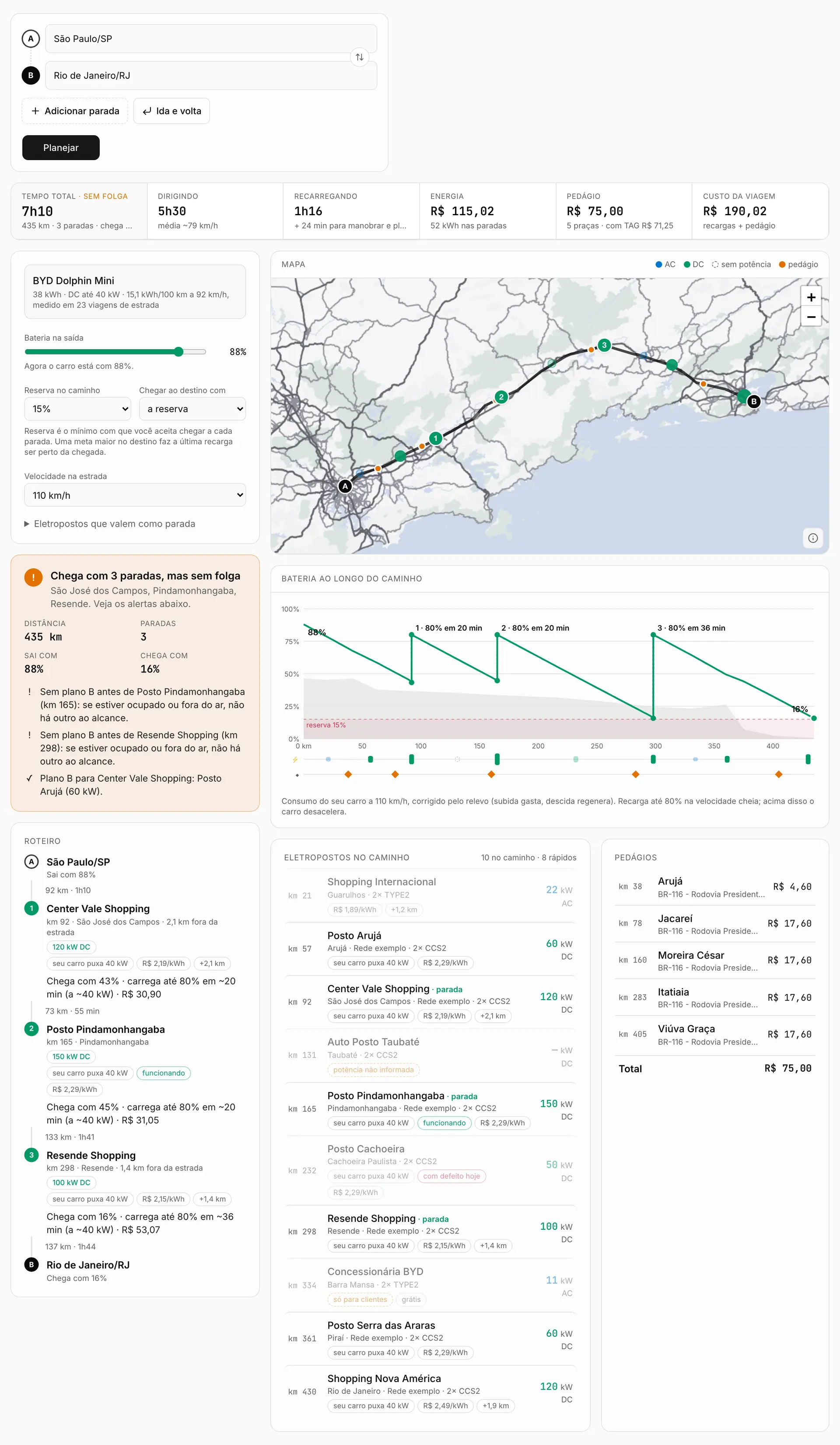
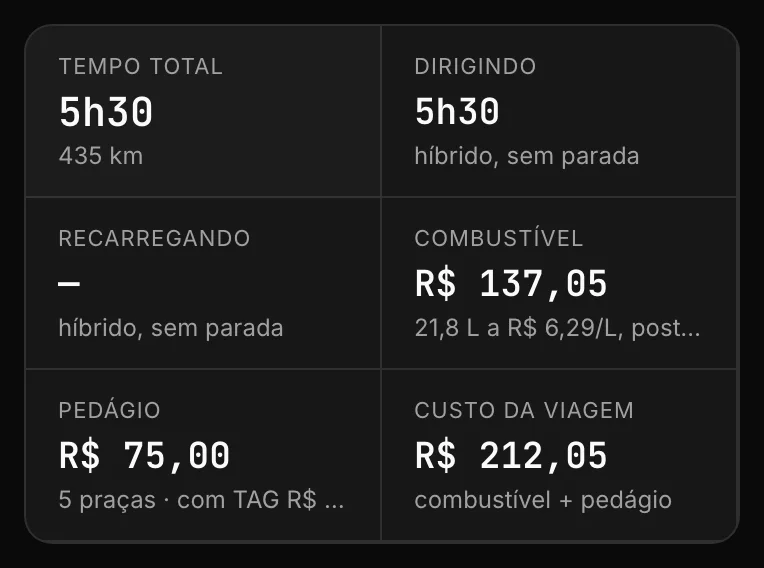
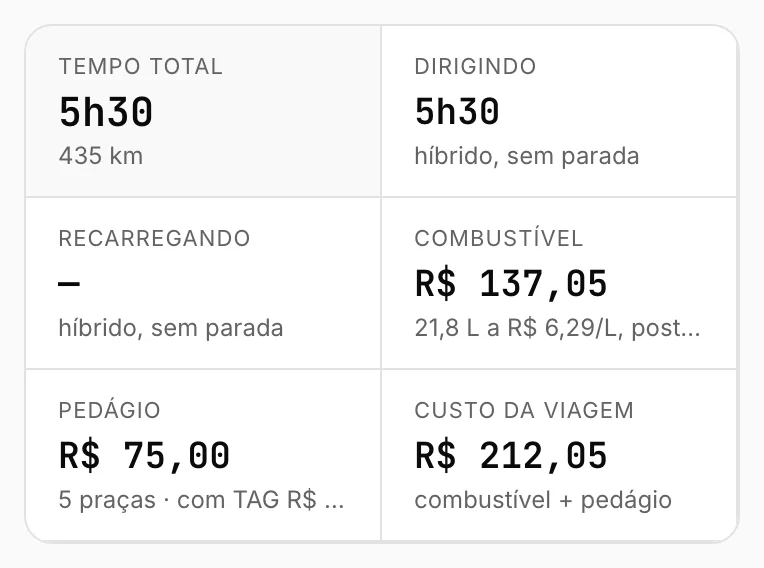
O plano aparece abaixo dos pontos, começando por seis números: tempo total, tempo dirigindo e recarregando, energia, pedágio e o custo da viagem.
Passo 3
Chega ou não chega
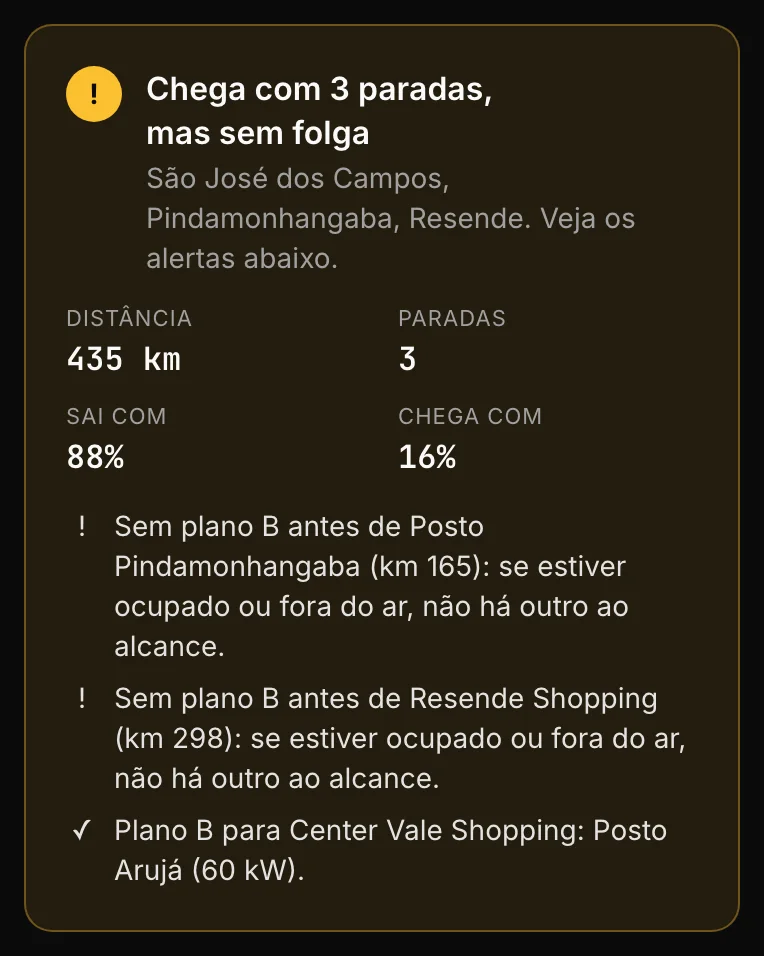
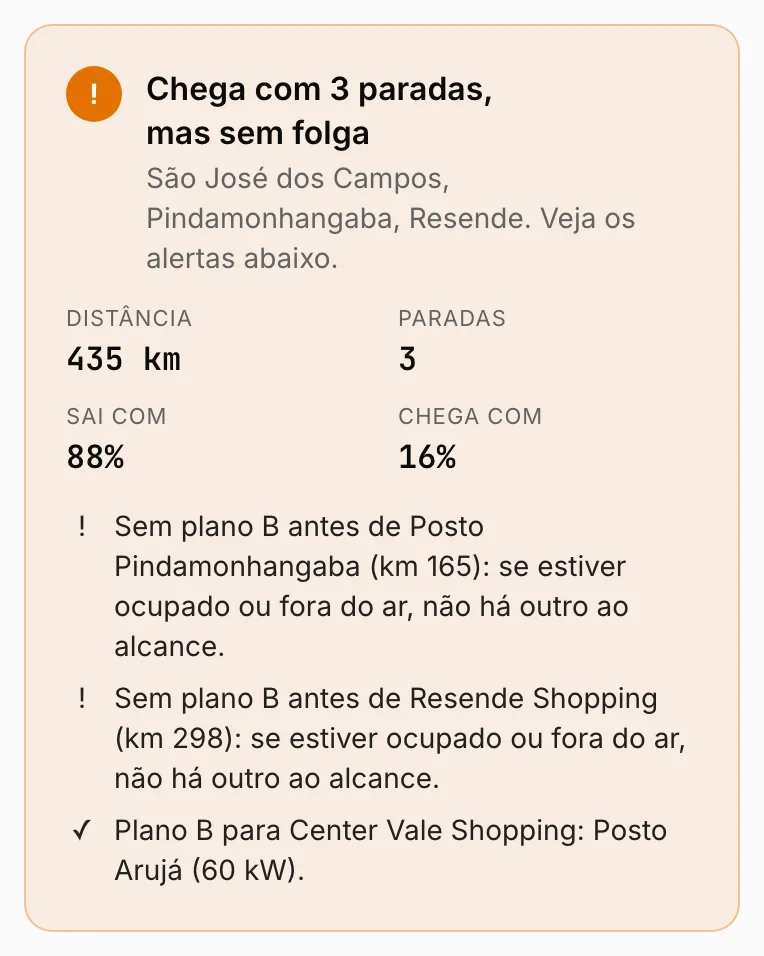
O veredito diz com quantas paradas o carro chega e avisa quando um trecho não tem segunda opção de eletroposto.
Passo 4
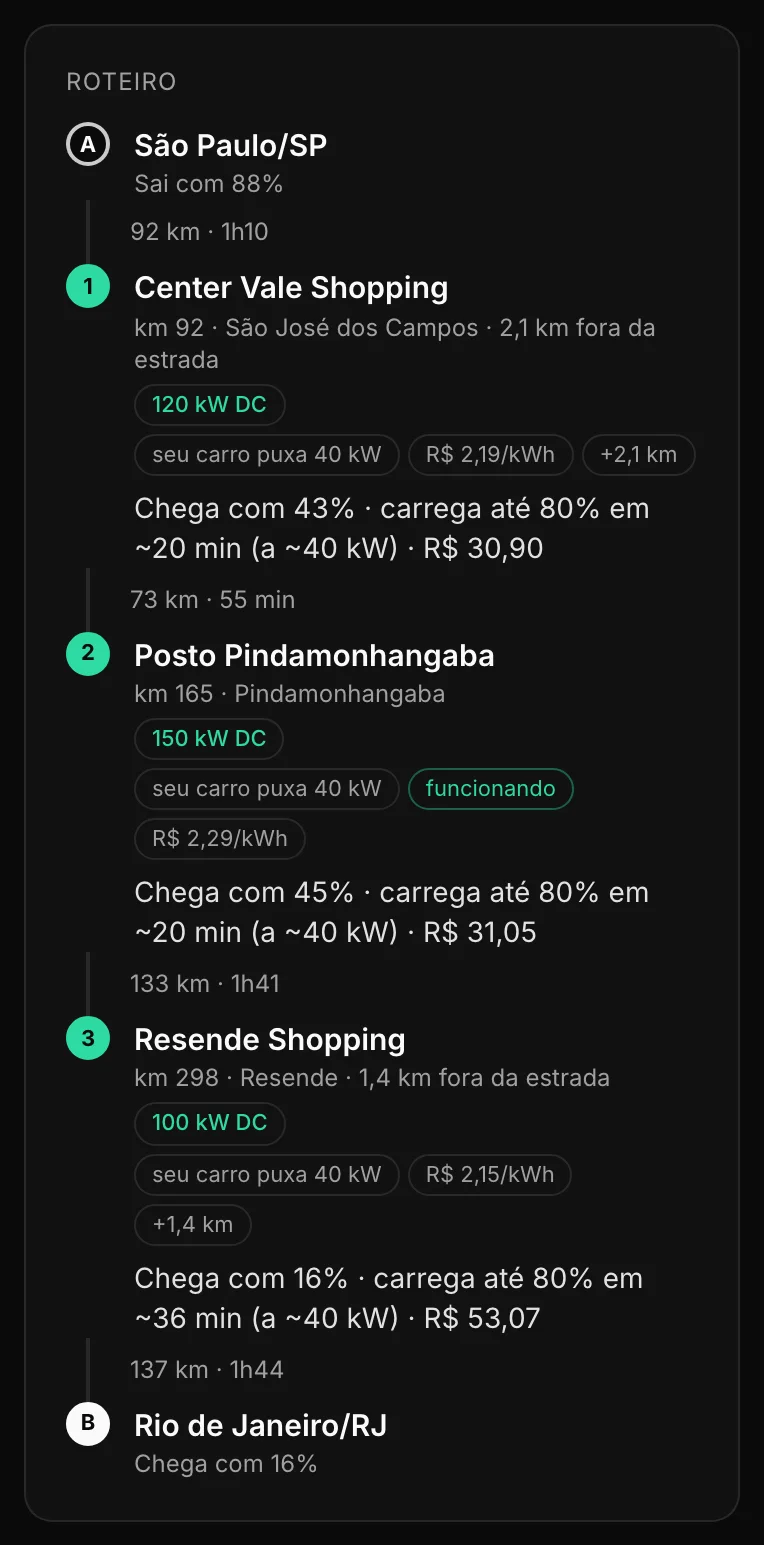
O roteiro, parada por parada
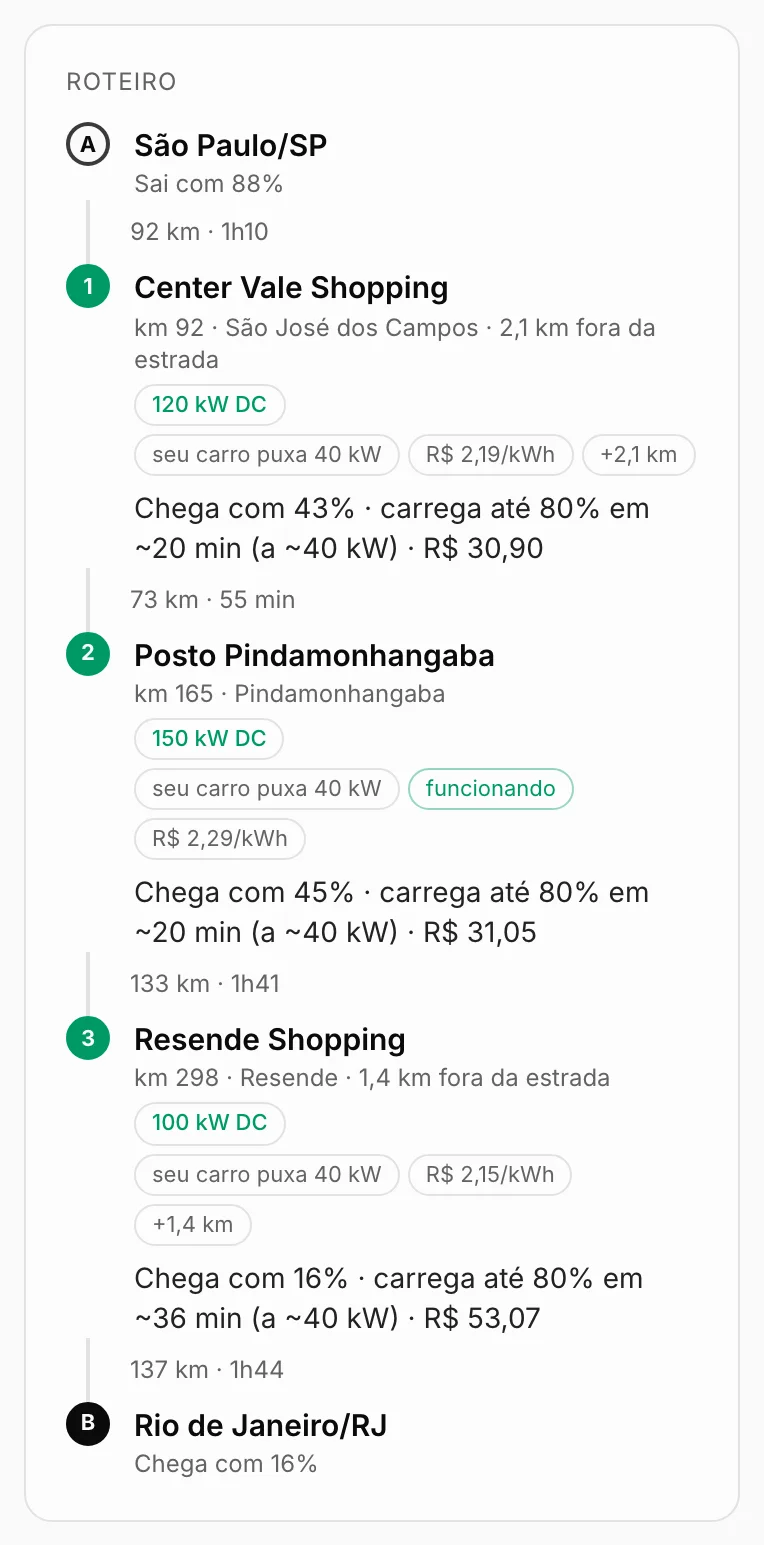
Em cada parada: com quanto chega, até quanto carrega, em quanto tempo e por quanto.
Passo 5
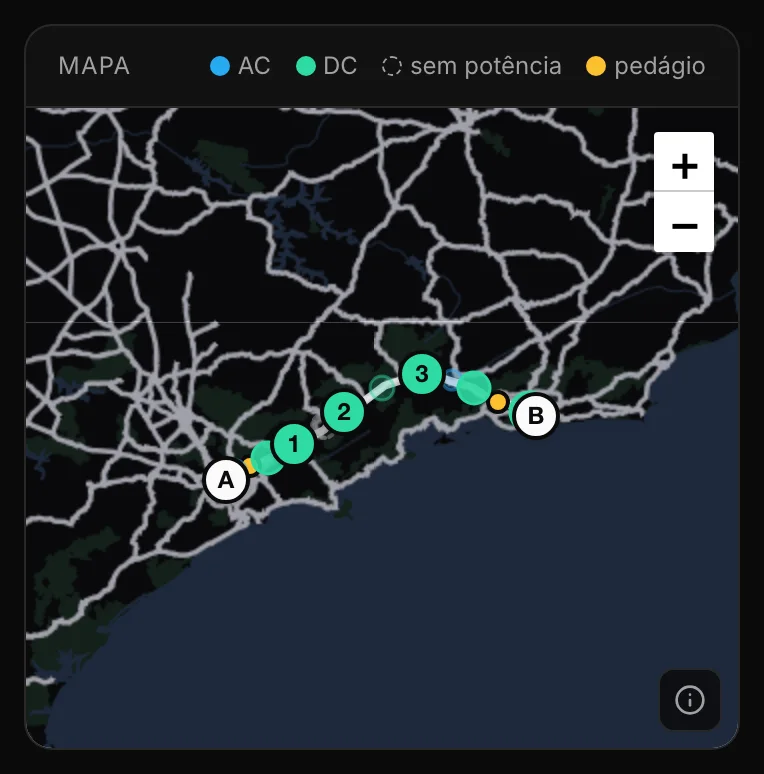
As paradas no mapa
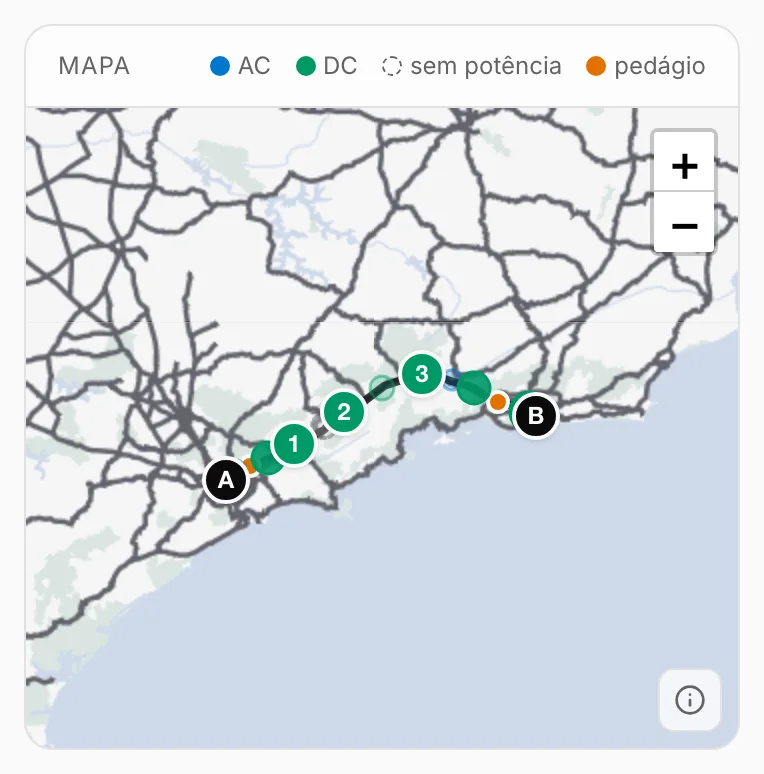
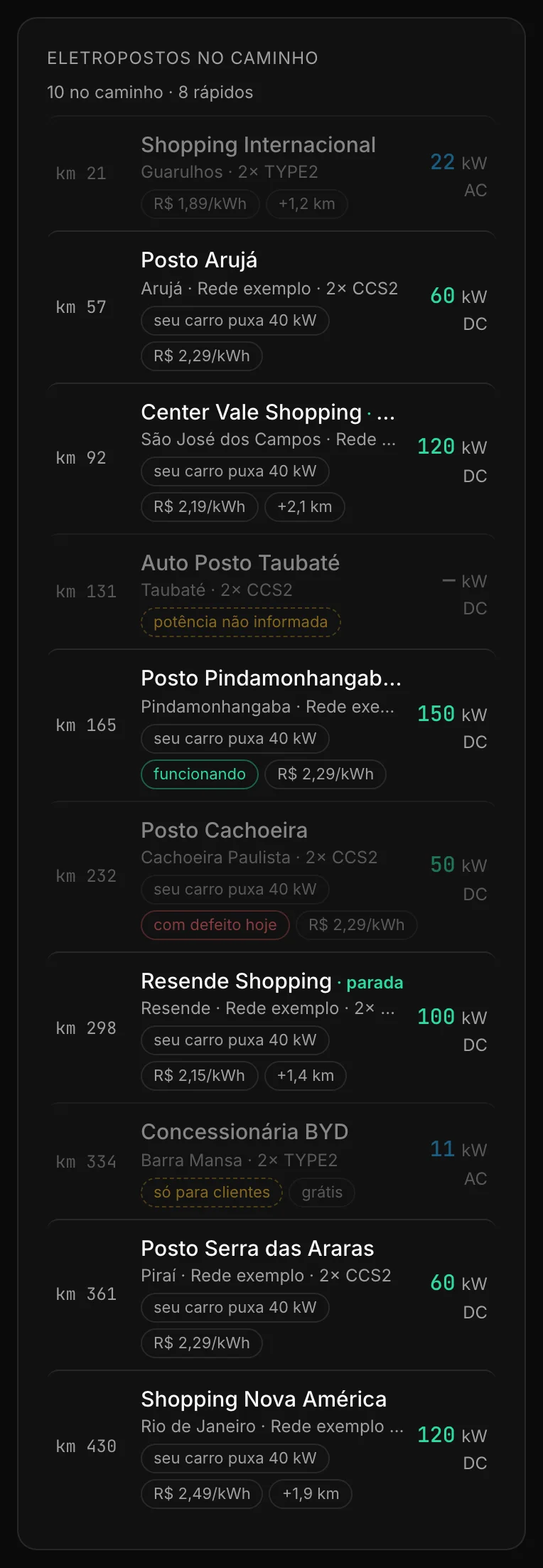
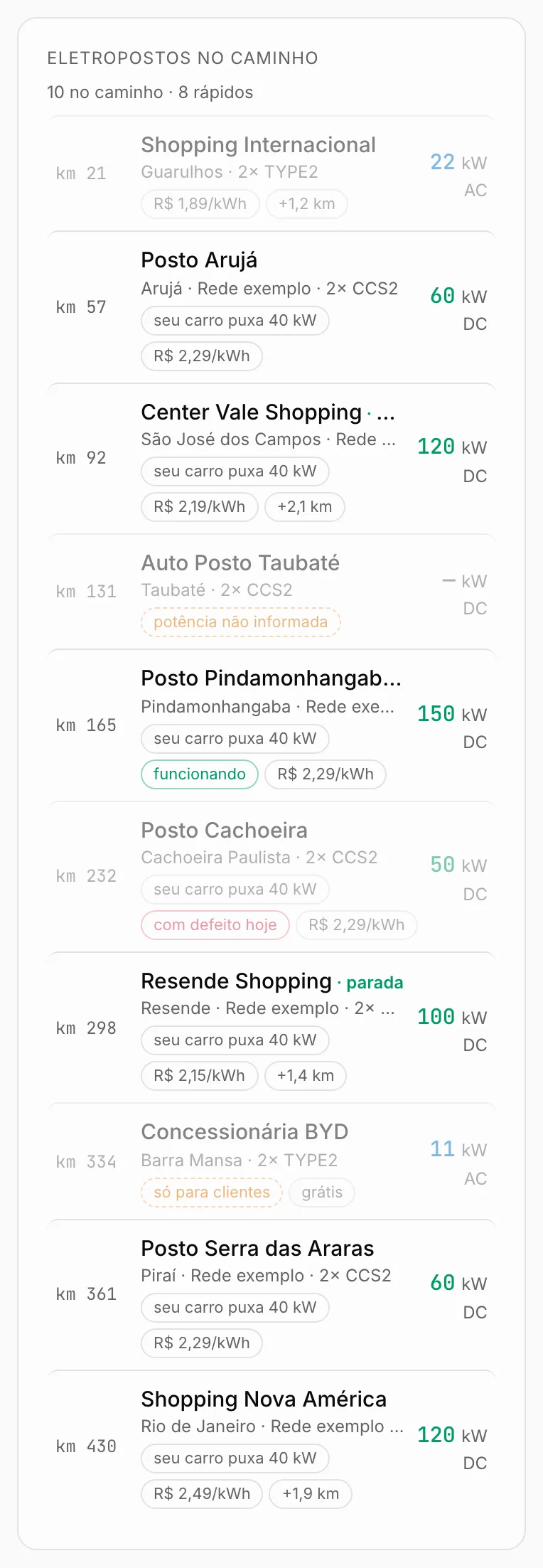
A rota com cada parada numerada, os eletropostos do caminho e as praças de pedágio.
Passo 6
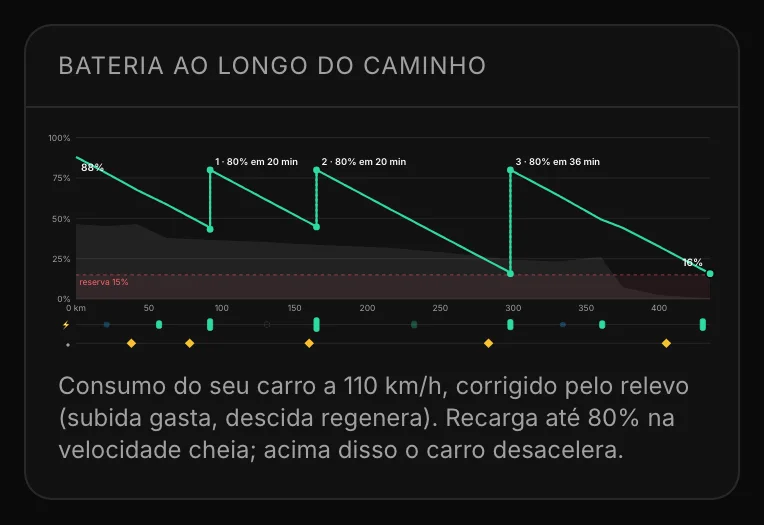
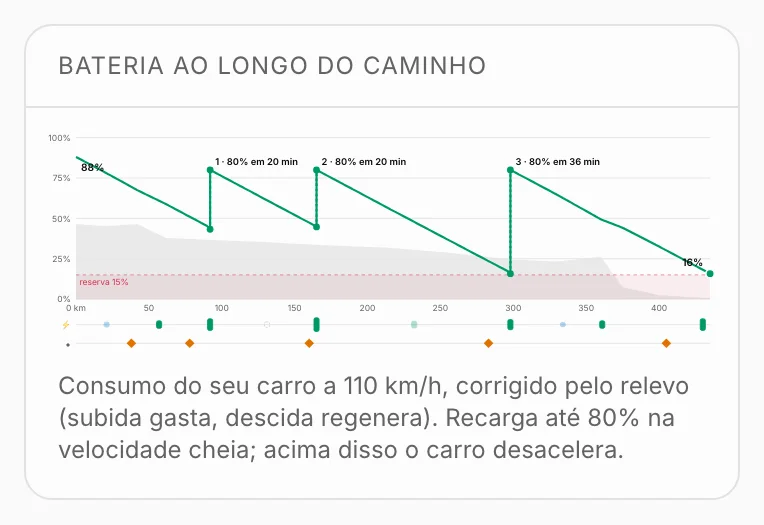
A bateria ao longo do caminho
O gráfico mostra a carga caindo e subindo a cada recarga, com a reserva marcada.
Passo 7
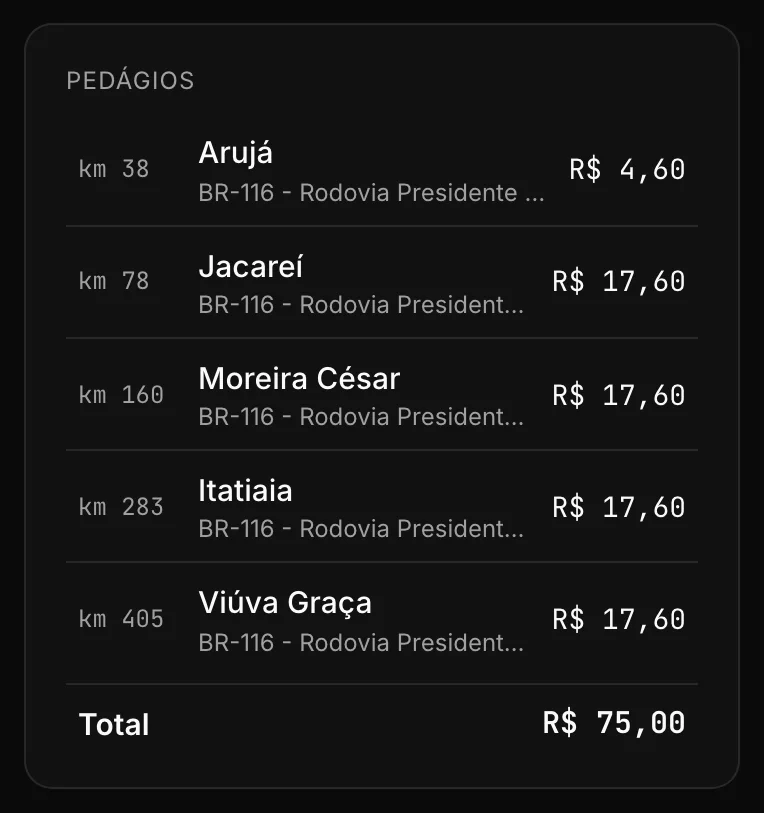
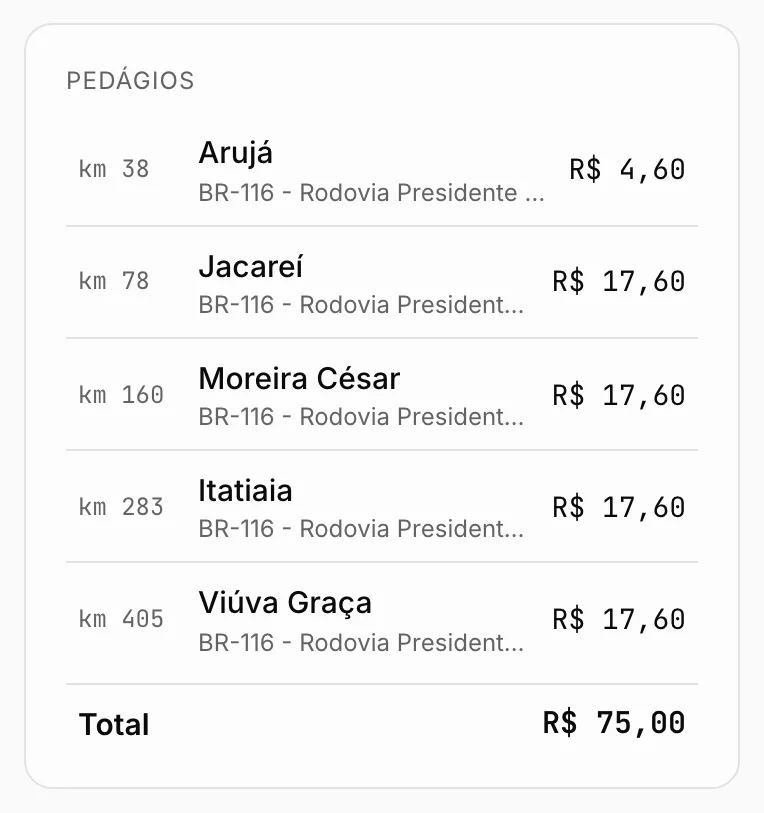
Os pedágios da rota
Cada praça com o quilômetro e a tarifa, e o total no fim.
A tela inteira
No computador e no celular
Esta funcionalidade tem mais de uma etapa, então cada etapa tem a sua tela completa. Role dentro de cada moldura para ver até o fim.



Para o seu conteúdo
O que dizer e o que evitar
Pode dizer
- São Paulo ao Rio em um Dolphin Mini: 435 km, 7h10 com 3 paradas, R$ 115,02 de recarga e R$ 75,00 de pedágio (exemplo da demonstração).
- O plano usa o consumo que o seu carro já fez na estrada.
- No híbrido, mostra o combustível da viagem: no mesmo exemplo, 21,8 L.
Evite
- Os eletropostos e as praças do exemplo são ilustrativos; não citar como lugares reais.
- Não prometer preço em todo eletroposto: o plano mostra "sem preço" quando não tem.
- Não dizer "consumo real" para carro novo no Carllog: com menos de 3 viagens de estrada vale a ficha do modelo.
- Não prometer tempo de recarga exato fora do Dolphin Mini.
- É uma área do plano pago.
Vídeos
Planejar viagem em vídeo
Quatro vídeos, cada um no formato da sua rede. Todos têm legenda gravada na imagem.
Criativo1:45
Conta a funcionalidade como uma história, com os números grandes na tela. Para YouTube, site e grupos.
Tela a tela1:38
Passeia pela tela seção por seção. Bom para explicar em detalhe.
Próxima funcionalidade
Recargas →